Réalisez une véritable brochure de pro avec Word et PrintOclock !

  • Livraison gratuite dès le 16/06/2026
  • Petits prix tout compris
  • Un large choix de modèles disponibles
  • Créez votre dépliant au format désiré
  • Valorisez votre entreprise avec un joli design
  • Commandez vos brochures et profitez de notre excellent rapport qualité / prix
  • Imprimé à Toulouse
Imprimé à Toulouse
Petits Prix
Livraison ultra express
Spécifications techniques

Quelques conseils pour créer une brochure avec Word, le logiciel de Microsoft Office

Avez-vous pensé à créer une brochure ou un dépliant avec Microsoft Word ? C’est un logiciel parfait pour l’édition de ce support de communication. Grâce aux nombreux modèles disponibles, aussi appelés templates, dans la bibliothèque Word, faire un dépliant ou une brochure commerciale à partir de zéro devient un jeu d’enfant !

Le logiciel Microsoft Word est accessible à tous, aux novices comme aux experts de l’outil informatique. Grâce à lui, vous pouvez créer une brochure ou un livret à l’image de votre entreprise via un modèle pré-conçu ou à partir d’un document vierge. Créez votre dépliant à deux ou trois volets ou une brochure de plusieurs pages sur word. C’est facile !

Comment réaliser une brochure sur Word avec un modèle ?

Pour réaliser une brochure sur Word avec un modèle, il vous suffit de :

  1. Ouvrir Microsoft Word dans la suite Microsoft Office
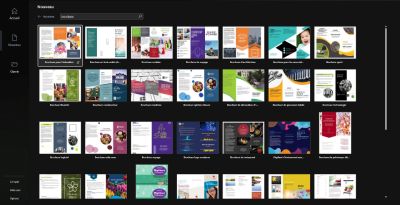
  2. Recherchez des modèles de livret via la barre de recherche qui se trouve en haut de l’écran d’accueil de Word. En tapant le mot “brochure” et en validant avec “Entrée” vous accéderez à une galerie de modèles prédéfinis pour les brochures.
  3. Choisissez le modèle que vous souhaitez utiliser pour votre brochure. Vous pouvez le prévisualiser en cliquant dessus.

brochure word modeles

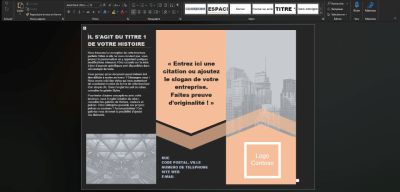
  1. Une fois sélectionné, Word télécharge le modèle dans son logiciel et vous pouvez commencer à le travailler !
  2. Personnalisez le contenu de votre brochure à partir du modèle préchargé. Remplacez les textes, insérez vos propres images et bien d’autres éléments encore !
  3. N’oubliez pas d’enregistrer votre travail en cliquant sur “fichier” puis “enregistrer sous… ”

brochure word ouverte

Comment créer une brochure à partir d'un document vierge ?

La création de brochure à partir d’un document vierge,sans template, est très simple et cela stimule la créativité ! C’est l’occasion de personnaliser un document à plusieurs volets pour le faire à l’image de votre entreprise. Pour ce faire :

  1. Ouvrez Word.
  2. Cliquez sur l’icône “Document Vierge”. Vous ouvrirez alors une page blanche dans Word.
  3. Dans l’onglet “Mise en page”, cliquez sur “Marges”.
  4. Cliquez sur “Marges Personnalisées” en bas de la liste déroulante.
  5. Dans la fenêtre qui s’est ouverte, minimisez vos marges en remplaçant les valeurs de vos marges par 0,25.
  6. Choisissez l’orientation de votre brochure : portrait ou paysage.
  7. Créez des colonnes en cliquant sur le bouton du même nom.
  8. Personnalisez vos sauts de colonnes pour bien agencer vos paragraphes et votre texte.
  9. Élaborez le contenu de votre dépliant :
    • Rédigez le texte de votre brochure word
    • Insérez vos images en cliquant sur l’onglet “insertion” et “images”.
  10. Enregistrez votre travail en cliquant sur “Fichier”, “Enregistrer sous… ”.

Comment créer une brochure Word pour le Web ?

Créer une brochure Word pour le web comme un professionnel est très facile.

Parmi les modèles de brochures disponibles dans la bibliothèque de l’outil Microsoft, vous pouvez en ouvrir dans une application Office pour le web. Cela vous permet de faire votre brochure et de la personnaliser selon vos envies.

En travaillant sur le design de votre brochure, vous pouvez modifier le nom de celle-ci avant de l’enregistrer. Pour ce faire, vous pouvez cliquer sur le nom du fichier directement sur son emplacement.

Sur le modèle, vous avez aussi la possibilité de remplacer les images et illustrations préchargées par vos propres visuels personnalisés. Supprimez-les simplement du document word pour insérer votre propre contenu. Vous pouvez également rajouter des images clipart pour le design visuel de votre brochure.

Une fois que vous avez terminé votre travail de création de brochure sur Word, vous pouvez partager votre document en ligne ou l’imprimer. L’enregistrement est automatique, vous n’avez donc aucun risque de perdre votre travail !

Pour partager votre document :

  • cliquez simplement sur “Partager” dans l’écran de contrôle de vos documents
  • cliquez sur “Obtenir un lien”
  • Définissez les autorisations allouées aux destinataires de votre lien. Choisissez “Consulter seulement” pour empêcher les possesseurs du lien de modifier votre brochure.
  • Cliquez sur “créer un lien” puis copiez-collez l’adresse web générée où vous le souhaitez.

Pour imprimer votre brochure :

  • Faites CTRL + P.
  • Dans la fenêtre qui vient de s’ouvrir, paramétrez vos options d’impression (nombre de pages à imprimer, impression recto verso, couleur, etc), puis cliquez sur “imprimer”.

Comment faire une brochure à 2 volets sur word ?

Faire une brochure à deux volets ou un dépliant à deux volets sur Word, c’est possible !

Saviez-vous que Microsoft Word, au-delà de son outil de traitement de texte, était aussi un logiciel de PAO (Publication Assistée par Ordinateur). Vous pouvez donc créer et éditer des brochures, des CV, des lettres, et encore bien d’autres types de documents personnalisés plus facilement que sur Illustrator, InDesign ou Canva.

En effet, l’outil Microsoft propose plusieurs exemples de dépliants à deux volets pour créer vos supports de communication. En sélectionnant un modèle ou template prédéfini par Microsoft Word, vous pouvez en modifier directement le contenu dans l’interface du logiciel.

Modifiez à votre convenance les éléments que vous souhaitez personnaliser grâce à votre créativité. La zone de texte personnalisable vous permet de remplacer les textes déjà existants. De même, les images du modèle sont remplaçables par vos propres créations.

Afin d’accéder aux modèles de Word pour vos brochures à deux volets, rendez-vous dans le panneau d’accueil d'Office 365 et tapez “brochure” dans l’espace réservé à la recherche. L’application va afficher un ensemble de templates prédéfinis à ouvrir dans l’espace de travail pour mieux le modifier.

Si vous vous sentez l’âme créative, vous pouvez même utiliser un document vierge pour créer votre brochure personnalisée à deux volets, et apposer votre patte sur le document. Microsoft a fait en sorte de créer un outil informatique accessible à tous les niveaux, alors profitez-en !

Comment réaliser une brochure 3 volets avec word ?

Pour réaliser une brochure à trois volets ou un dépliant à 3 volets avec Word, la méthode est similaire aux précédentes.

Faire votre brochure avec un modèle prédéfini

En ouvrant le logiciel Microsoft Word ou l’interface Microsoft Office, vous avez accès à un panneau de contrôle et à un ensemble de modèles pour diverses créations. Celle qui nous intéresse et la brochure. De ce fait, nous vous invitons à taper “Brochure” dans la barre de recherche de l’application.

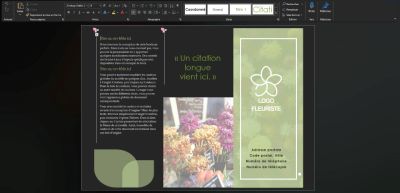
Une fois ceci fait, vous pouvez créer un nouveau document à partir du modèle prédéfini chargé par Word. Une fois dans votre espace de travail, vous pouvez modifier, déplacer et réécrire des éléments textuels du template.

Vous avez aussi la possibilité de changer les images et illustrations du document par vos propres éléments graphiques. N’oubliez pas que la galerie d’objets graphiques “clipart” de Microsoft est à votre disposition pour personnaliser le design de votre document.

brochure word trois volets

Créer votre dépliant trois volets par vous-même

Pour stimuler votre créativité, vous avez également la possibilité de démarrer à partir d’une feuille vierge. Pour cela, cliquez simplement sur “Nouveau document”, sans passer par la bibliothèque de modèles. Il est toutefois préférable de disposer de bonnes connaissances de l’outil Word, même si Microsoft fait en sorte de proposer un logiciel accessible au grand public.

Pour faire de beaux dépliants personnalisés, nous vous conseillons de suivre ces étapes :

  • Soignez la mise en page : vous pouvez paramétrer le document avec une orientation paysage et des marges pour chaque page de votre brochure. Cela rendra la mise-en-forme plus facile à effectuer.
  • Définissez stratégiquement la zone de texte, les zones de contenu pour placer idéalement vos images et visuels personnalisés.
  • Établissez les objectifs de votre brochure. À qui est-elle destinée, quand comptez-vous la diffuser, quel message diffusez-vous ?
  • Respectez votre charte graphique pour rester cohérent dans la création de votre dépliant publicitaire.
  • Rédigez un texte impactant et accrocheur pour votre brochure trois volets. Utilisez des polices de caractère lisibles. Attirez l’attention de votre cible.
  • Choisissez un format d’impression courant : les formats A4, A5 et A3 sont répandus pour les dépliants personnalisés.

Lorsque vous avez fini la création de votre brochure publicitaire à trois volets, vous n’avez plus qu’à enregistrer votre travail, l’imprimer ou tout simplement le partager auprès d’une tierce personne.

Comment imprimer une brochure Word ?

Imprimer une brochure Word est simple comme bonjour avec PrintOclock, votre imprimerie en ligne préférée !

Lorsque vous élaborez un dépliant, un livret ou une brochure à plusieurs volets (deux volets ou trois volets, cela dépend de vos choix), vous avez la possibilité de partager votre document. En choisissant cette option, vous pouvez enregistrer le fichier de votre brochure au format PDF.

Après avoir sauvegardé votre fichier dans ce format, vous n’avez plus qu’à nous l’envoyer. Pensez à définir les paramètres de création de votre prospectus, conformément à nos gabarits et spécifications techniques.

Une fois ces étapes franchies, nous procédons à l’impression de votre brochure Word.

Voir plus
Format DL PortraitA5 PortraitA4 PortraitA6 PortraitA6 Paysage10x30 Ouvert / 10x15 Fermé30x15 Ouvert / 15x15 FerméCarré S - 14,8 x 14,830x20 Ouvert / 15x20 FerméA5 Paysage15x40 Ouvert / 15x20 FerméDL Portrait20x20 Ouvert / 10x20 FerméDL Paysage10x40 Ouvert / 10x20 Fermé40x20 Ouvert / 20x20 FerméCarré M - 21x21A4 PaysageCarré L - 29,7 x 29,730x60 Ouvert / 30x30 Fermé20x15 Ouvert / 10x15 FerméA6 Portrait30x15 Ouvert / 10x15 FerméA6 Paysage10x45 Ouvert / 10x15 Fermé30x20 Ouvert / 10x20 FerméDL Paysage10x60 Ouvert / 10x20 FerméA5 Portrait45x20 Ouvert / 15x20 FerméA5 Paysage15x60 Ouvert / 15x20 Fermé60x20 Ouvert / 20x20 FerméCarré M - 21 x 21A4 PortraitA4 Paysage14x30 PortraitCarré S - 14,8 x 14,845x15 Ouvert / 15x15 FerméA6 Portrait40x15 Ouvert / 10x15 FerméA6 Paysage10x60 Ouvert / 10x15 FerméA5 Portrait60x20 Ouvert / 15x20 FerméDL Portrait40x20 Ouvert / 10x20 FerméA3 Ouvert / 10x20 FerméA6 Portrait30x20 ouvert / 10x15 ferméA5 PortraitA3 ouvert / 15x20 ferméA4 Portrait40x60 ouvert / 20x30 fermé60x10 ouvert / 15x10 ferméA4 Portrait8,4 x 15 Portrait60x20 Ouvert / 12x20 Fermé63x29,7 Ouvert / 12,6x29,7 Fermé63x29,7 Ouvert / 16x15 FerméA3 Ouvert / 10.5x10 Fermé8,4x29,7 Portrait5,9 x 21 PortraitA3 Ouvert / A6 FerméA3 ouvert - 8,4 x 15 ferméA2 ouvert - 12x21 ferméA3 ouvert - 7x15 ferméA3 ouvert - 7 x 29,7 ferméA2 ouvert - 10x21 ferméA6DL52,5x29,7cm ouvert / A652,5x42 cm ouvert / 10,5x21cm fermé63x14,8 ouvert / A6 fermé63x21 cm ouvert / 10,5x21 cm fermé63x29,7 ouvert / A6 fermé63x42 ouvert / 10,5x21 fermé19,7x21 cm ouvert / 9,9x21 cm fermé14,8x29,7 Portrait
Papier 135g Couché brillant135G Couché demi mat250G Couché brillant250G Couché demi mat350G Couché demi mat170g Couché demi mat90G Couché brillant90G Offset115G Recyclé70G Offset300G RecycléPapier indéchirable 300g (Synaps)250G Papier de création Rives Design250G Papier de création Rives Tradition240G Papier de création Iridescent300G Papier de création Argenté300G Papier de création Blanc Doré320G Papier de création Chanvre - Hanf (Gmund)300G Papier de création Wheat - Stroh (Gmund)
Finitions StandardPelliculage Brillant Recto SeulPelliculage Brillant Recto VersoPelliculage Mat Recto SeulPelliculage Mat Recto VersoPelliculage Mat RV. + Vernis sélectif R.Pelliculage Mat RV. + Vernis sélectif RV.Pelliculage Soft Touch RectoPelliculage Soft Touch Recto Verso

Tableau des gabarits

Pliage Format Format pour l'impression Fond perdu Marge technique
1 pli simple A5 Portrait 30.1 cm x 21.4 cm 2 mm 2 mm
1 pli simple A4 Portrait 42.4 cm x 30.1 cm 2 mm 2 mm
1 pli simple A6 Portrait 21.4 cm x 15.2 cm 2 mm 2 mm
1 pli simple A6 Paysage 30 cm x 10.9 cm 2 mm 2 mm
1 pli simple Carré S - 14,8 x 14,8 30 cm x 15.2 cm 2 mm 2 mm
1 pli simple A5 Paysage 42.4 cm x 15.2 cm 2 mm 2 mm
1 pli simple DL Portrait 20.2 cm x 21.4 cm 2 mm 2 mm
1 pli simple DL Paysage 42.4 cm x 10.3 cm 2 mm 2 mm
1 pli simple Carré M - 21x21 42.4 cm x 21.4 cm 2 mm 2 mm
1 pli simple A4 Paysage 59.8 cm x 210.4 cm 2 mm 2 mm
1 pli simple Carré L - 29,7 x 29,7 59.8 cm x 30.1 cm 2 mm 2 mm
1 pli simple 14,8x29,7 Portrait 30.1 cm x 30.1 cm 2 mm 2 mm
2 plis accordéon DL Portrait 30.1 cm x 21.4 cm 2 mm 2 mm
2 plis accordéon A6 Portrait 31.9 cm x 15.2 cm 2 mm 2 mm
2 plis accordéon A6 Paysage 44.8 cm x 10.9 cm 2 mm 2 mm
2 plis accordéon DL Paysage 63.4 cm x 10.3 cm 2 mm 2 mm
2 plis accordéon A5 Portrait 44.8 cm x 21.4 cm 2 mm 2 mm
2 plis accordéon A5 Paysage 63.4 cm x 15.2 cm 2 mm 2 mm
2 plis accordéon Carré M - 21 x 21 63.4 cm x 21.4 cm 2 mm 2 mm
2 plis accordéon A4 Portrait 63.4 cm x 30.1 cm 2 mm 2 mm
2 plis accordéon A4 Paysage 89.5 cm x 21.4 cm 2 mm 2 mm
2 plis accordéon 14x30 Portrait 42.4 cm x 30.1 cm 2 mm 2 mm
2 plis accordéon Carré S - 14,8 x 14,8 44.8 cm x 15.2 cm 2 mm 2 mm
2 plis roulés DL Portrait 30.1 cm x 21.4 cm 2 mm 2 mm
2 plis roulés A6 Portrait 31.9 cm x 15.2 cm 2 mm 2 mm
2 plis roulés A6 Paysage 44.8 cm x 10.9 cm 2 mm 2 mm
2 plis roulés DL Paysage 63.4 cm x 10.3 cm 2 mm 2 mm
2 plis roulés A5 Portrait 44.8 cm x 21.4 cm 2 mm 2 mm
2 plis roulés A5 Paysage 63.4 cm x 15.2 cm 2 mm 2 mm
2 plis roulés Carré M - 21 x 21 63.4 cm x 21.4 cm 2 mm 2 mm
2 plis roulés A4 Portrait 63.4 cm x 30.15 cm 2 mm 2 mm
2 plis roulés A4 Paysage 89.5 cm x 21.4 cm 2 mm 2 mm
2 plis roulés 14x30 Portrait 42.4 cm x 30.1 cm 2 mm 2 mm
2 plis roulés Carré S - 14,8 x 14,8 44.8 cm x 15.2 cm 2 mm 2 mm
3 plis accordéon A6 Portrait 42.4 cm x 15.2 cm 2 mm 2 mm
3 plis accordéon A6 Paysage 59.6 cm x 10.9 cm 2 mm 2 mm
3 plis accordéon A5 Portrait 59.6 cm x 21.4 cm 2 mm 2 mm
3 plis accordéon DL Portrait 40 cm x 21.4 cm 2 mm 2 mm
3 plis accordéon A4 Portrait 84.2 cm x 30.1 cm 2 mm 2 mm
3 plis roulés A6 Portrait 42.4 cm x 15.2 cm 2 mm 2 mm
3 plis roulés A6 Paysage 59.6 cm x 10.9 cm 2 mm 2 mm
3 plis roulés A5 Portrait 59.6 cm x 21.4 cm 2 mm 2 mm
3 plis roulés DL Portrait 40 cm x 21.4 cm 2 mm 2 mm
3 plis roulés A4 Portrait 84.4 cm x 30.1 cm 2 mm 2 mm
2 plis croisés A6 Portrait 21.4 cm x 30.1 cm 2 mm 2 mm
2 plis croisés A5 Portrait 30.1 cm x 42.4 cm 2 mm 2 mm
2 plis croisés A4 Portrait 42.4 cm x 59.8 cm 2 mm 2 mm
2 plis éco A6 Portrait 42.4 cm x 15.2 cm 2 mm 2 mm
2 plis éco DL Portrait 40 cm x 21.4 cm 2 mm 2 mm
2 plis éco A4 Portrait 84.2 cm x 30.1 cm 2 mm 2 mm
2 plis fenêtre A5 Portrait 30.1 cm x 21.4 cm 2 mm 2 mm
2 plis fenêtre A4 Portrait 42.4 cm x 30.1 cm 2 mm 2 mm
2 plis fenêtre A6 Paysage 30 cm x 10.9 cm 2 mm 2 mm
2 plis fenêtre Carré S - 14,8 x 14,8 30 cm x 15.2 cm 2 mm 2 mm
2 plis fenêtre A5 Paysage 42.4 cm x 15.2 cm 2 mm 2 mm
2 plis fenêtre DL Portrait 20.2 cm x 21.4 cm 2 mm 2 mm
2 plis fenêtre DL Paysage 42.4 cm x 10.3 cm 2 mm 2 mm
2 plis fenêtre Carré M - 21x21 42.4 cm x 21.4 cm 2 mm 2 mm
2 plis fenêtre A4 Paysage 59.8 cm x 21.4 cm 2 mm 2 mm
2 plis roulés - 1 pli croisé A3 Ouvert / 10x20 Fermé 30.1 cm x 42.4 cm 2 mm 2 mm
2 plis accordéons - 1 pli croisé A3 Ouvert / 10x20 Fermé 30.1 cm x 42.4 cm 2 mm 2 mm
3 plis portefeuille A6 Portrait 42.4 cm x 15.2 cm 2 mm 2 mm
3 plis portefeuille A6 Paysage 59.6 cm x 10.9 cm 2 mm 2 mm
3 plis portefeuille A5 Portrait 59.6 cm x 21.4 cm 2 mm 2 mm
3 plis portefeuille DL Portrait 40 cm x 21.4 cm 2 mm 2 mm
3 plis portefeuille A4 Portrait 84.2 cm x 30.1 cm 2 mm 2 mm
4 plis accordéon 8,4 x 15 Portrait 42.4 cm x 15.4 cm 2 mm 2 mm
4 plis accordéon 8,4x29,7 Portrait 42.4 cm x 30.1 cm 2 mm 2 mm
4 plis accordéon 5,9 x 21 Portrait 30.1 cm x 21.4 cm 2 mm 2 mm
4 plis accordéon A6 52.9 cm x 15.2 cm 2 mm 2 mm
4 plis accordéon DL 52.9 cm x 21.4 cm 2 mm 2 mm
5 plis accordéon A3 ouvert - 7 x 29,7 fermé 42.4 cm x 30.1 cm 2 mm 2 mm
5 plis accordéon 63x14,8 ouvert / A6 fermé 63.4 cm x 15.2 cm 2 mm 2 mm
5 plis accordéon 63x21 cm ouvert / 10,5x21 cm fermé 63.4 cm x 21.4 cm 2 mm 2 mm
3 plis accordéon - 1 pli croisé 63x29,7 Ouvert / 16x15 Fermé 63.4 cm x 30.1 cm 2 mm 2 mm
3 plis accordéon - 1 pli croisé A3 Ouvert / A6 Fermé 42.4 cm x 30.1 cm 2 mm 2 mm
4 plis accordéon - 1 pli croisé A3 ouvert - 8,4 x 15 fermé 42.4 cm x 30.1 cm 2 mm 2 mm
4 plis accordéon - 1 pli croisé A2 ouvert - 12x21 fermé 59.8 cm x 42.4 cm 2 mm 2 mm
4 plis accordéon - 1 pli croisé 52,5x29,7cm ouvert / A6 52.9 cm x 30.1 cm 2 mm 2 mm
4 plis accordéon - 1 pli croisé 52,5x42 cm ouvert / 10,5x21cm fermé 52.9 cm x 42.4 cm 2 mm 2 mm
5 plis accordéon - 1 pli croisé A3 ouvert - 7x15 fermé 42.4 cm x 30.1 cm 2 mm 2 mm
5 plis accordéon - 1 pli croisé A2 ouvert - 10x21 fermé 59.8 cm x 42.4 cm 2 mm 2 mm
5 plis accordéon - 1 pli croisé 63x29,7 ouvert / A6 fermé 63.4 cm x 30.1 cm 2 mm 2 mm
5 plis accordéon - 1 pli croisé 63x42 ouvert / 10,5x21 fermé 63.4 cm x 42.4 cm 2 mm 2 mm
3 plis accordéon - 2 plis accordéon en croisé A3 Ouvert / 10.5x10 Fermé 42.4 cm x 30.1 cm 2 mm 2 mm

Il vous suffit de suivre les étapes ci-dessous :

  1. Configuration de votre produit : sélectionnez le produit qui vous convient, personnalisez-le et choisissez votre délai de livraison.
  2. Ajout au panier : ajoutez vos produits au panier, vérifiez vos choix et modifiez les quantités si nécessaire.
  3. Finalisation de la commande : indiquez ou confirmez vos adresses de livraison et de facturation, puis validez votre commande en toute simplicité.
  4. Paiement : sélectionnez le mode de paiement de votre choix. Vous pouvez télécharger vos fichiers avant ou après règlement, selon ce qui vous arrange.
  5. Vérification des fichiers : importez vos fichiers et recevez une preuve numérique à valider (BAT en option). C’est la garantie d’une impression conforme et sans mauvaise surprise.
  6. Expédition une fois le BAT validé, nous lançons la production et expédions vos supports dans les délais choisis.

Avec PrintOclock, votre imprimerie en ligne de confiance, commandez vos impressions rapidement, facilement et en quelques clics. Pas de logiciel de création ? Aucun souci ! Essayez notre outil de design en ligne : simple, intuitif et gratuit. Commander vos supports de communication n’a jamais été aussi facile !

Astuce d’imprimeur : avant d’importer vos fichiers, consultez nos recommandations techniques pour garantir une impression parfaite (fonds perdus, résolution, profil colorimétrique, etc.).

UNE QUESTION ? ON REVIENT VITE ... INDISPONIBLE POUR LE MOMENT
TOP